
UnityでAndroid向けのAPKを出力しようとしたとき、最初に遭遇したのは「JDK not found」というエラーであった。
本来であれば、Unity Hubから「モジュール追加」を選んでAndroid Build Supportを導入することで解決できるはずだが、そもそもモジュール追加ボタン自体が表示されないという事象が発生した。
本記事では、環境を再現しながら「なぜモジュール追加が出ないのか」を検証し、実際に解決した手順を記録する。
環境
-
OS:Windows 11 Pro 64bit
-
Unity Hub:3.9.1
-
Unity Editor:6000.0.49f1 / 6000.0.26f1
-
Android Build Support未導入の状態から開始
1. 発端:Build And Runでの「JDK not found」
Androidビルドを試みて Build And Run を押したところ、以下のエラーが発生した。

どうやらJDKが入っていないって言われているようだ
ここで「モジュールを追加してOpenJDKを入れれば良い」と判断し、Unity Hubを開いた。
2. Unity Hubに「モジュール追加」が存在しない
Unity Hubの「インストール」タブから対象バージョンのエディタを確認した。
しかし、右側の「管理」メニューを開いてもモジュール追加の項目が存在しない。
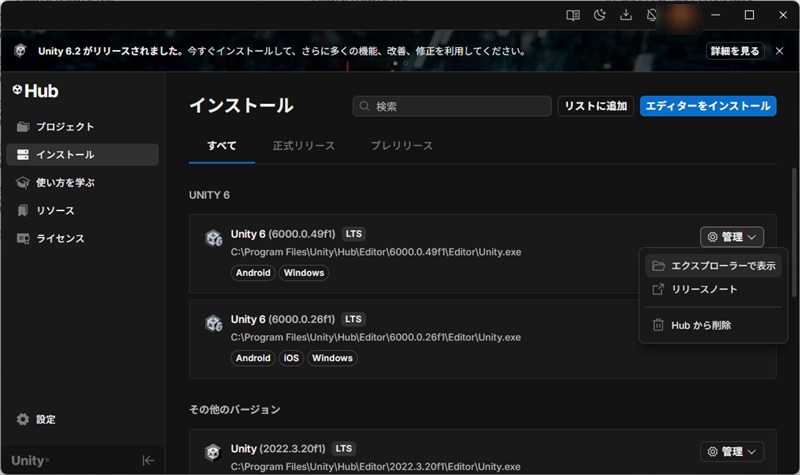
通常はここで「モジュール追加」を選択できるはずだが、この環境では表示されず、手詰まりとなった。
3. 想定される原因の切り分け
-
Unity Hubのバージョンが古い?
-
インストール時にモジュールを選択しなかったため、後付け不可?
-
パスや権限の問題?
これらを1つずつ切り分けたが、いずれも再現しなかった。最終的に有効だったのは「Unity Download Archive」経由での再インストールであった。
4. 解決策:Unity Download Archiveからの導入
公式のUnityダウンロードアーカイブにアクセスする。

対象バージョンの「Unity Hubで開く」をクリックすると、Hubが起動し、再インストールの選択画面が表示される。ここで必要なモジュールを選択できた。
5. モジュール導入時のチェック項目
再インストール時に以下を必ずチェックする。

これらをまとめて導入することで、「JDK not found」エラーは解消する。
6. 成功確認
インストール完了後、再度Unity Hubを開いたところ、管理メニューに「モジュールを追加」が表示されるようになった。
(画像:Hubの管理メニューにモジュール追加が復活した画面)
加えて、Unity Editor側の Edit > Preferences > External Tools を確認すると、JDK/SDK/NDKのパスが自動設定されていた。これにより追加の手動設定は不要となった。
7. APK出力までの手順確認
-
File > Build Profilesから Android を選択し、Switch Platform を実行 -
Player Settingsで以下を調整
-
Build App Bundle (Google Play) のチェックを外す → APKビルドに切り替え
-
Build を選択し、任意のフォルダに
project.apkとして保存
これによりAPKファイルが出力される。
8. 代替手法との比較
-
Unity Hubからモジュール追加
通常は最も簡単。しかし今回の環境では表示されず失敗。 -
Unity Download Archive経由で再インストール
最も確実。モジュールをまとめて導入でき、Unity Hubの表示も修正される。
今回の検証では、3つ目の方法が安定していた。
まとめ
-
Unity Hubに「モジュール追加」が表示されない事象を確認した。
-
原因は明確ではないが、HubのUI不整合または初期インストール時の選択漏れが要因と推測される。
-
解決策として Unity Download Archiveから対象バージョンをHub経由で再インストール するのが有効であった。
-
再インストール時に Android Build Support / SDK & NDK Tools / OpenJDK を導入すれば「JDK not found」エラーは解消する。
Unityはゲーム制作そのものより、環境構築でつまずくことの方が多い印象である。本検証ログが同じ状況で困っている人の参考になれば幸いである。
👉 もしRPG制作やUnityの学習を進めたい場合は、初心者向け講座として Unity入門の森ショップを必要に応じて参照してほしい。
