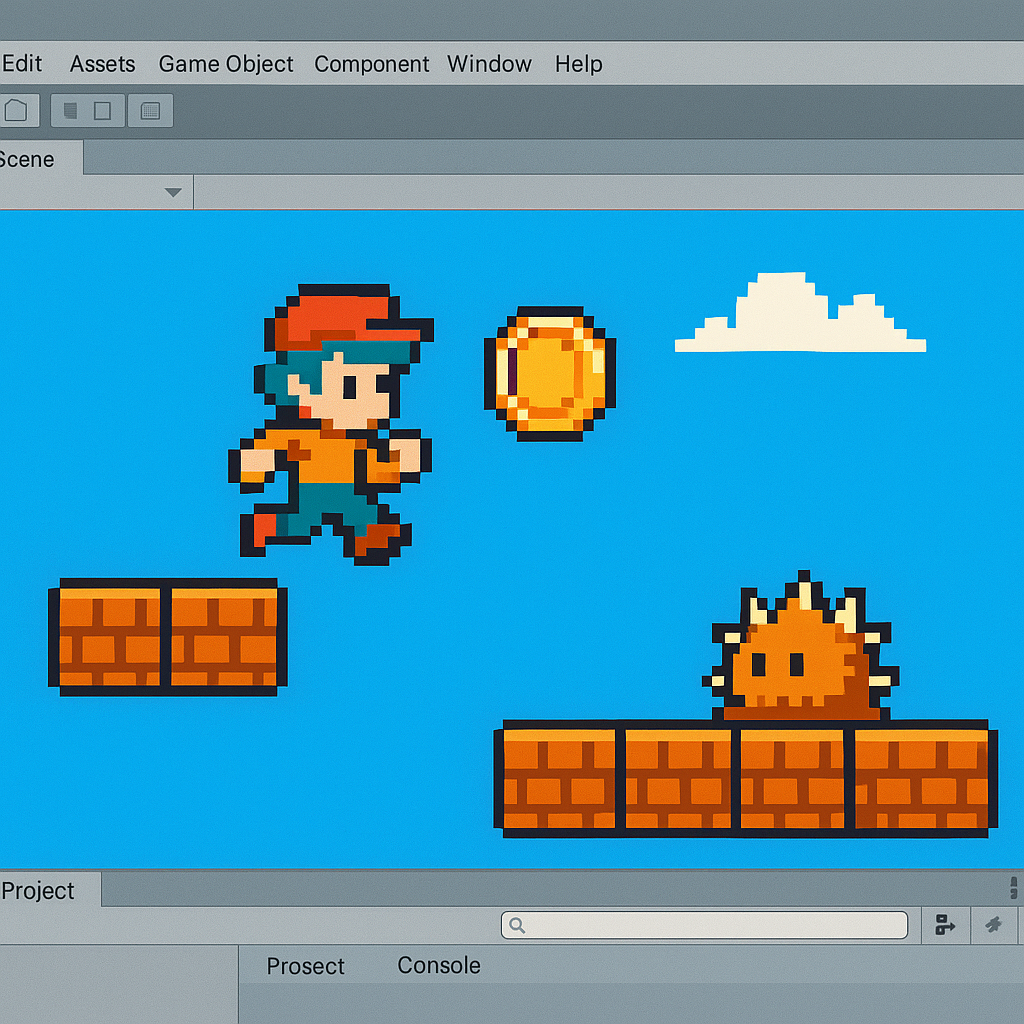
「自分でアクションゲームを作ってみたい!」
そう思って調べ始めた方に向けて、この記事では無料ツールの比較からUnity実践までをわかりやすくまとめます。
ScratchやRPGツクール、WOLF RPGエディターなど、無料で始められる選択肢はいくつもありますが、
「どれを選べばいいのか」「本格的なアクションはどこまで可能か」で迷いやすいのが現実です。
この記事の目的は3つです。
-
無料ツールの特徴と制限を理解する
-
本格的なアクションを作るにはどんな技術が必要か知る
-
Unityを使って実際に作れる流れを把握する
無料でアクションゲームを作れる代表的ツール
まずは、無料または安価で利用できる主要ツールを整理します。
結論から言うと、「操作の自由度」や「本格的な当たり判定・アニメーション」を求めるならUnityが最適です。
ただし、最初の一歩としてツクール系やScratchで“体験してみる”のも大いにアリです。
RPGツクールMZ|イベント操作で擬似アクションが可能
-
マップ上で動かせるイベントを使って簡易的なアクションを実現可能
-
ただし、斜め移動・ジャンプ・当たり判定などの細かい制御が難しい
-
プラグイン次第で拡張できるが、あくまで“擬似アクション”レベル
WOLF RPGエディター|スクリプト不要で試せる自由度
-
無料かつ商用利用可能で、人気の老舗ツール
-
変数やスイッチ操作を駆使すれば、簡易横スクロールアクション風も可能
-
ただし、処理速度やスプライト制御が限定的
Scratch|教育用として最適、思考の入口に
-
ブロックをつなぐだけで動作を作れる
-
小学生やプログラミング初学者でも“ゲーム構造”を理解しやすい
-
ただし、本格的な物理挙動や滑らかなアニメーションには不向き
💡これら3つはいずれも「ゲームの仕組み」を理解するには最適ですが、
本格的なアクションゲーム制作には限界があります。
Unityが選ばれる理由:本格アクション制作に必要な自由度
「Unity」は世界中で使われているゲームエンジンで、
プロのスタジオから個人開発者まで、あらゆるジャンルのゲームが作られています。
アクションゲームにおいてUnityが強い理由は次の3つです。
1. 当たり判定・物理演算が標準で使える
UnityではRigidbody2D/Collider2Dなどのコンポーネントを使うだけで、
ジャンプ・重力・衝突・反発などを自然に再現できます。
コードでゼロから書かなくても、「AddForce」や「OnCollisionEnter」で動きが作れます。
2. アニメーション制御が細かく、UI連携も簡単
Animatorコンポーネントで、
3. 2Dも3Dも同じ環境で作れる
Unityでは同じプロジェクト内で2D横スクロール/3Dアクションの両方を扱えます。
2Dアセットで学びながら、将来的に3Dへスムーズに移行することも可能です。
実際に作って学べる!Unityでのアクションゲーム制作ステップ
ここからは、Unityを使ってアクションゲームを作る流れをイメージできるよう、
最小構成のステップを整理します。
ステップ1:Unityをインストール
公式サイトからUnity Hubをダウンロードし、
「2D Core」または「3D Core」テンプレートを選択。
初回起動時にプロジェクト名を「ActionSample」などにしておくと管理しやすいです。
ステップ2:プレイヤーキャラクターを配置
SpriteRenderer と Rigidbody2D を設定して動きをつけます。
左右移動とジャンプを作るには以下のようなスクリプトを使います。
using UnityEngine;
public class PlayerMove : MonoBehaviour {
public float speed = 5f;
public float jumpForce = 8f;
Rigidbody2D rb;
void Start() => rb = GetComponent<Rigidbody2D>();
void Update() {
float x = Input.GetAxis("Horizontal");
rb.velocity = new Vector2(x * speed, rb.velocity.y);
if (Input.GetButtonDown("Jump") && Mathf.Abs(rb.velocity.y) < 0.01f)
rb.AddForce(Vector2.up * jumpForce, ForceMode2D.Impulse);
}
}
ステップ3:アニメーションを設定
Animatorウィンドウを開き、Idle/Run/Jumpなどのアニメーションを登録。
「Transition(遷移条件)」で速度やジャンプ状態を連動させます。
ステップ4:敵・障害物・スコアの実装
OnTriggerEnter2D を使ってプレイヤーが敵に当たったらライフを減らす、
コインを取ったらスコアを加算する、といった流れを組みます。
ステップ5:UIとBGMを追加
Canvasにスコア表示を配置し、AudioSourceでBGMや効果音を設定。
「Play」「Pause」「GameOver」などの状態管理はGameManagerスクリプトで行います。
実際の教材で学びながら作るなら「Unity入門の森」
独学でも進められますが、
「途中で詰まった」「実際に完成までやり切りたい」人には体系的な講座がおすすめです。特にUnity入門の森は「横スクロールアクション講座」や「ゼルダ風3Dアクション講座」**など、
完成可能なプロジェクト型の教材がそろっています。
動画+ソース付きで、
-
プレイヤー操作
-
ステート遷移
-
敵AI
-
カメラ制御
など、実際のゲーム制作で必要な一連の流れを体験できます。
たとえば「ロックマン風2Dアクション講座」では、
実際に敵を倒し、ステージクリアまで動くプロトタイプを完成させられます。
まとめ:最初の一本を“完成”させる経験が最大の学び
アクションゲームを作るうえで最も大切なのは、完成までたどり着くことです。
途中でシステムを作り替え続けるよりも、
小さくても「1本通して動く作品」を仕上げるほうが成長は圧倒的に早くなります。
-
試して理解したいなら:Scratch/WOLF/ツクール
-
本格的に作りたいなら:Unity
どちらも目的が違うだけで、最初の一歩としては正解です。
ただし「動く→遊べる→作り変える」というループを続けるなら、
Unityを選ぶほうが長く楽しめるはずです。
一歩目を踏み出すなら、まずはUnity入門の森で実際に動くアクションゲームを作る体験から始めてみてください。
